What do you think about this photo?
Do you have questions or curiosities about this image? Do you want to ask something to the author, give him suggestions for improvement, or congratulate for a
photo that you really like?
You can do it by joining JuzaPhoto, it is easy and free!
There is more: by registering you can create your personal page, publish photos, receive comments and you can use all the features of JuzaPhoto.
With more than 260000members, there is space for everyone, from the beginner to the professional.
|
|
sent on 30 Maggio 2016 (22:31) | This comment has been automatically translated (show/hide original)
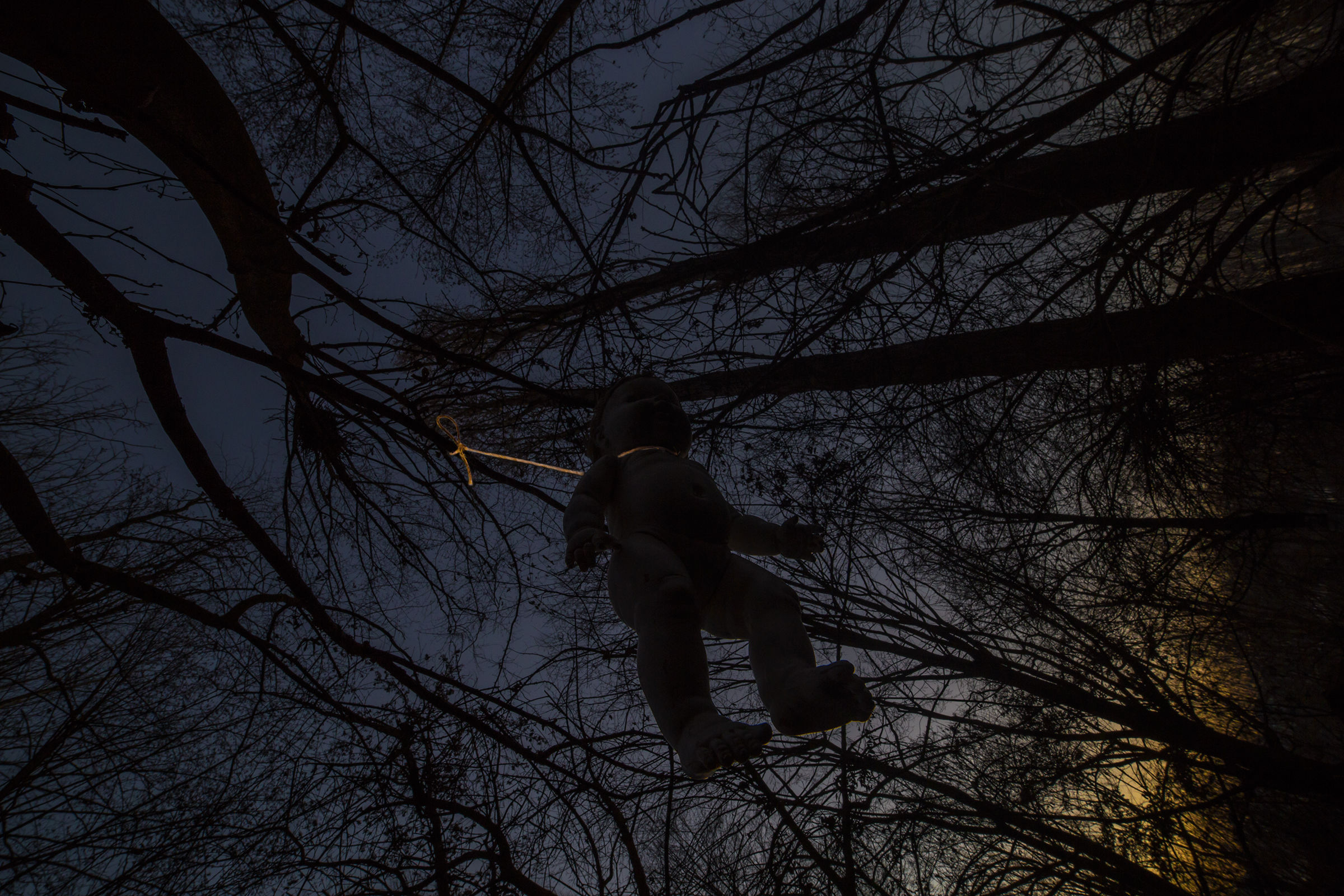
Nice shot .. then explain to me the trick of the light rope .. no, no, the ropes must remain so! Hello. :-P :-P Bel colpo.. poi mi spieghi il trucco della corda luminosa.. no, no, i segreti del mestiere devono restare tali! Ciao.  |
|
|
sent on 01 Giugno 2016 (19:30) | This comment has been automatically translated (show/hide original)
No secrets, just layer masks. If you have any questions please ask. ;-)
Thanks for commenting on this the subject of which, I guess, is not the most appealing. :-D
Hello Nessun segreto, solo maschere di livello. Se hai bisogno di chiarimenti chiedi pure.
Grazie per aver commentato questa immagine il cui soggetto, immagino, non è dei più accattivanti.
Ciao |
|
|
sent on 08 Giugno 2016 (22:16)
E va bene Mau per ringraziarti... ti svelo il segreto ma mi raccomando, non dirlo a nessuno altrimenti l'effetto svanisce
Con photoshop o qualsiasi altro software con cui puoi lavorare con i livelli:
1) alla foto di partenza aggiungi un livello di luminosità e uno di saturazione (vale per questa foto, altrimenti aggiungi un livello di regolazione con le modifiche che vuoi fare)
2) accanto al livello vedrai un quadratino bianco: questa è una "maschera di livello" (bianco vuol dire che ti lascia vedere tutte le modifiche che hai fatto su quel livello). Questo quadratino devi farlo diventare nero; per farlo ci clicchi dentro e poi con la tastiera premi ctrl+i. Tutte le modifiche di quel livello spariranno e vedrai di nuovo la foto originale.
3) Restando su quella "maschera di livello" imposti il selettore colore di primo piano su "bianco", selezioni lo strumento "pennello", regoli la dimensione e la durezza della punta, e poi lo passi sull'area dell'immagine di cui vuoi far riapparire le modifiche fatte con quel livello di regolazione, e il gioco è fatto.
Se non è chiaro dimmelo che te lo rispiego.
Ciao E va bene Mau per ringraziarti... ti svelo il segreto ma mi raccomando, non dirlo a nessuno altrimenti l'effetto svanisce
Con photoshop o qualsiasi altro software con cui puoi lavorare con i livelli:
1) alla foto di partenza aggiungi un livello di luminosità e uno di saturazione (vale per questa foto, altrimenti aggiungi un livello di regolazione con le modifiche che vuoi fare)
2) accanto al livello vedrai un quadratino bianco: questa è una "maschera di livello" (bianco vuol dire che ti lascia vedere tutte le modifiche che hai fatto su quel livello). Questo quadratino devi farlo diventare nero; per farlo ci clicchi dentro e poi con la tastiera premi ctrl+i. Tutte le modifiche di quel livello spariranno e vedrai di nuovo la foto originale.
3) Restando su quella "maschera di livello" imposti il selettore colore di primo piano su "bianco", selezioni lo strumento "pennello", regoli la dimensione e la durezza della punta, e poi lo passi sull'area dell'immagine di cui vuoi far riapparire le modifiche fatte con quel livello di regolazione, e il gioco è fatto.
Se non è chiaro dimmelo che te lo rispiego.
Ciao |
|

Publish your advertisement on JuzaPhoto (info) |



 JuzaPhoto contains affiliate links from Amazon and Ebay and JuzaPhoto earn a commission in case of purchase through affiliate links.


 Resize to fit window
 3.8 MEGAPIXEL




![[en]](shared_files/layout/country_flags/flag_196.jpg)