|
|
inviato il 03 Ottobre 2018 ore 19:45
Buonasera a tutti.
Innanzitutto, volevo ringraziare tutti gli utenti che hanno acquistato le azioni, non pensavo che la cosa suscitasse così interesse.
Molti poi mi hanno ringraziato e fatto i complimenti per come fosse efficace l'azione.
Il principio è quello di creare un metodo di sharpening dei propri file, premendo un semplice bottone e regolando un semplice slide.
Esistono metodi più efficaci? Sicuramente, ma in quel caso bisogna sbattersi molto di più, non esiste un pulsante magico per tutto.
Siccome le richieste sono state tantissime, oltre le più rosee aspettative, mi sono sentito in dovere di creare un minitutorial per l'utilizzo dell'azione, in modo che tutti quelli che l'hanno acquistata, possano applicarla in maniera semplice, veloce ed efficace.
Dunque, partiamo dall'inizio, non credo che sia necessario spiegare come importare l'azione, quindi partiamo dal fatto di avere già importato l'azione.
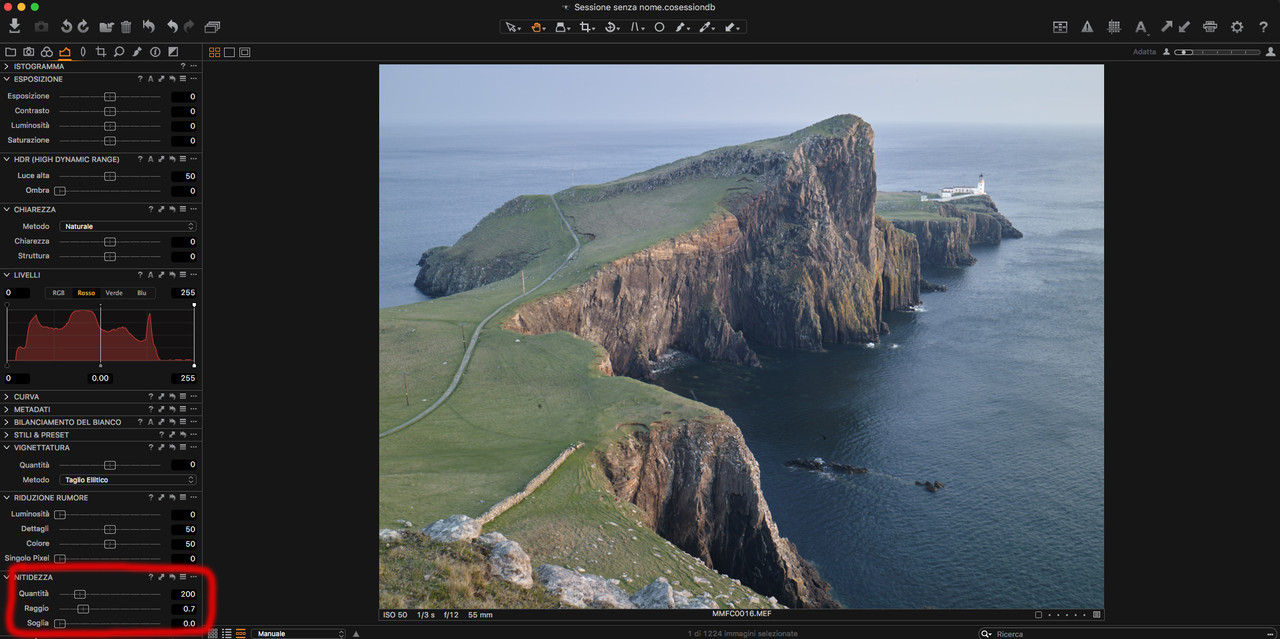
Apro il raw converter (in questo caso C1) e faccio le regolazioni di base (la regolazione della nitidezza è indicata nel cerchio rosso, quello è il valore che considero di default per la Mamiya ma ognuno può regolarsi di conseguenza con i raw della propria fotocamera).
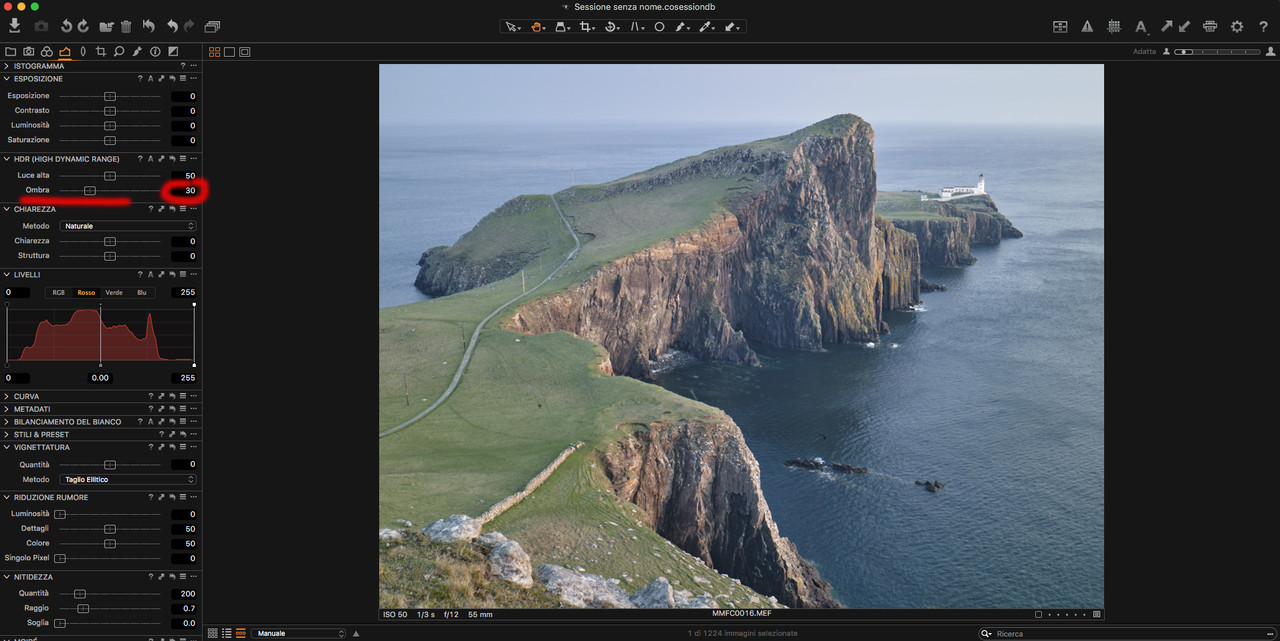
Se so che utilizzerò il metodo scurisci per evitare aloni, prima di convertire il raw, provvederò ad aprire un po' le ombre preventivamente, in questo caso le ho aperte di 30 punti su C1
Ora possiamo convertire il raw ed aprirlo su PS, come vedete, ci appare un'immagine piuttosto flat
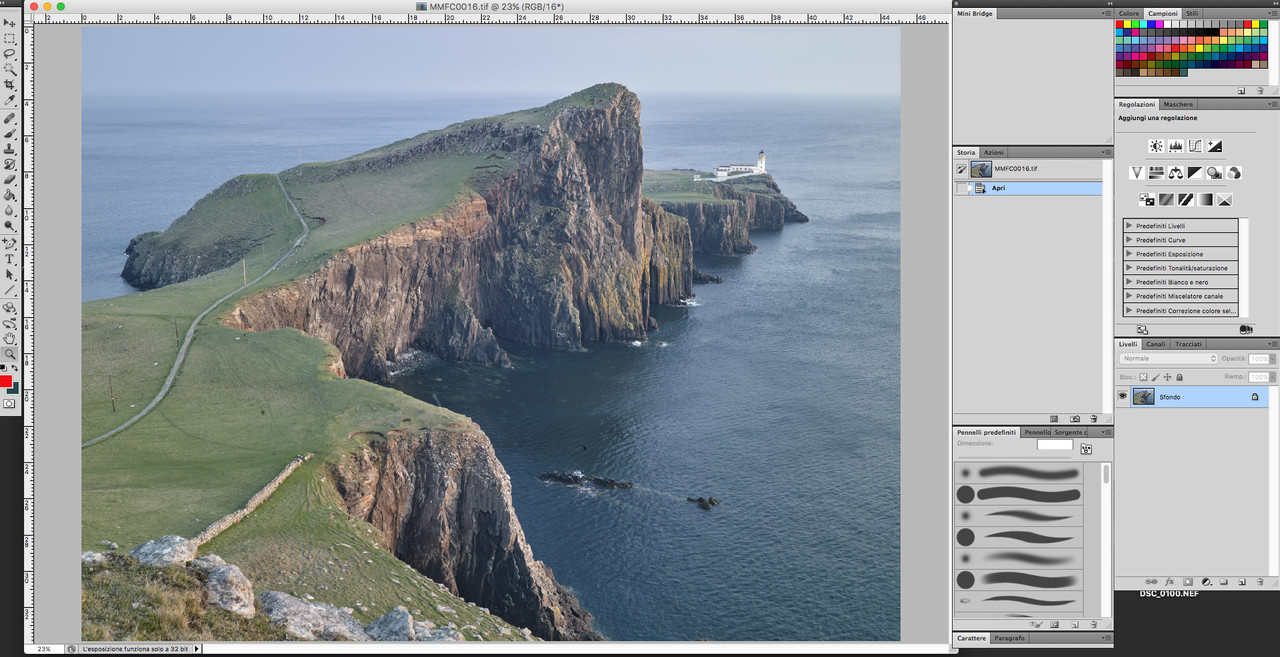
A questo punto faccio tutte le mie regolazioni del caso, fino a considerare la pp finita, ora, come ultima operazione, richiamiamo la nostra azione così: andiamo su azioni e troviamo sharpening e sharpening 2, in questo caso seleziono sharpening 2 e premo il tasto "play" per far partire l'azione.
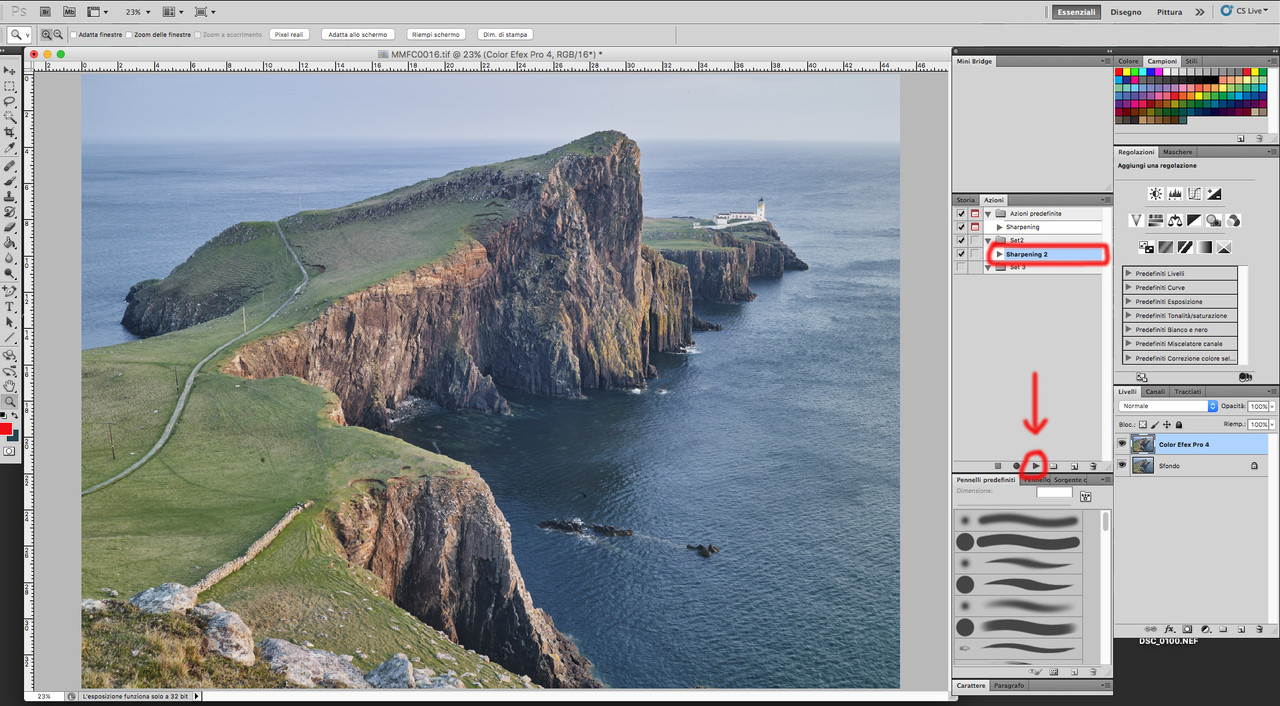
A questo punto il PC inizia a macinare e dopo un po' di secondi l'azione finirà, presentandomi un secondo livello, noi andremo ad agire su questo secondo livello sulla percentuale di opacità e sul metodo di fusione (cerchiati di rosso)
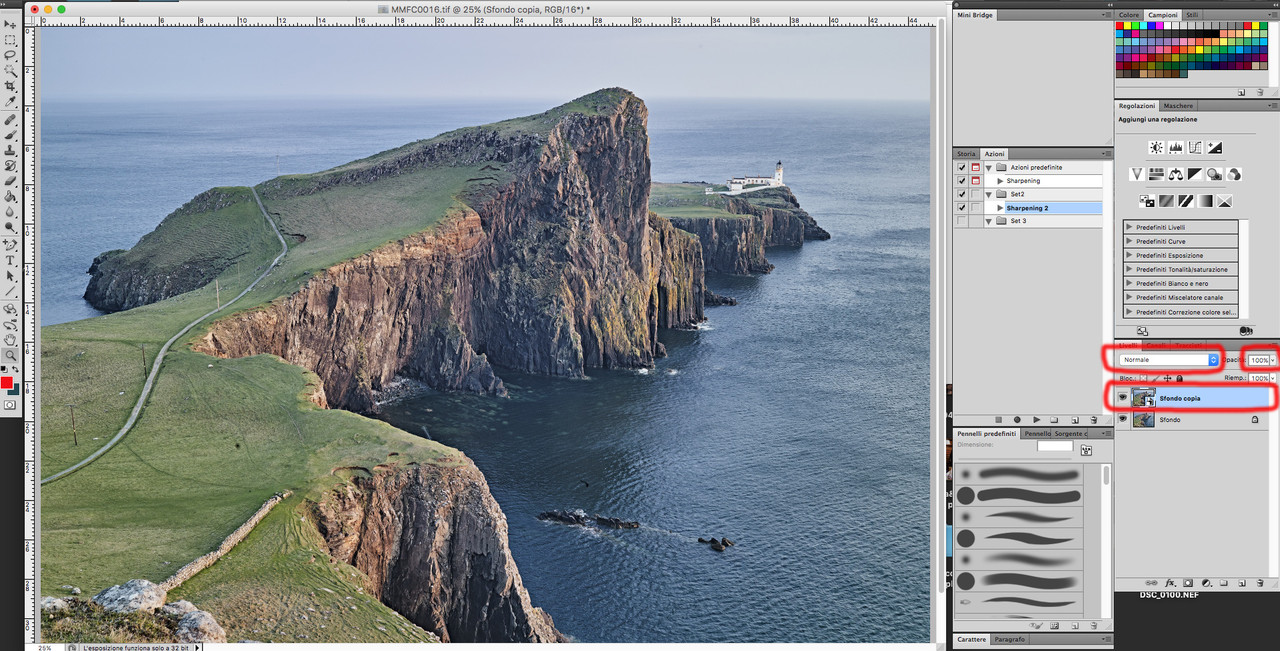
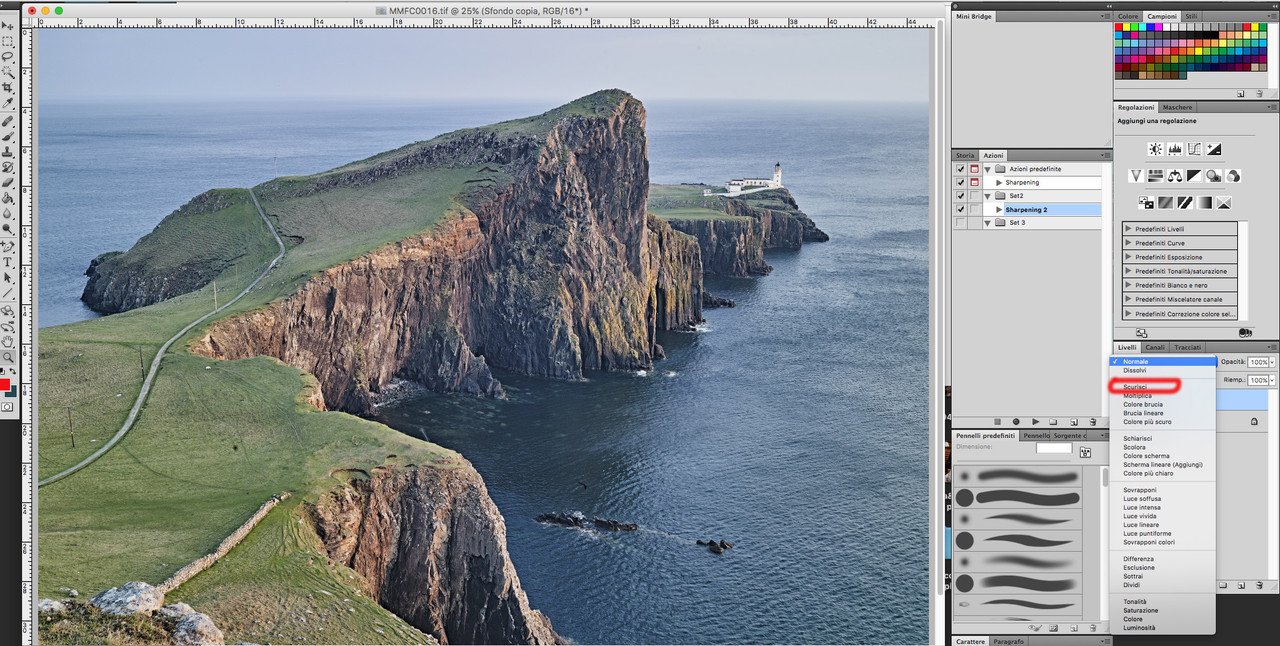
Selezioniamo il metodo di fusione scurisci così (se lo volete)
E andiamo a regolare l'opacità... in questo caso la metto al 70%, così facendo, attenuo la portata del suo intervento, considerate che il 100% è il massimo dell'intervento).
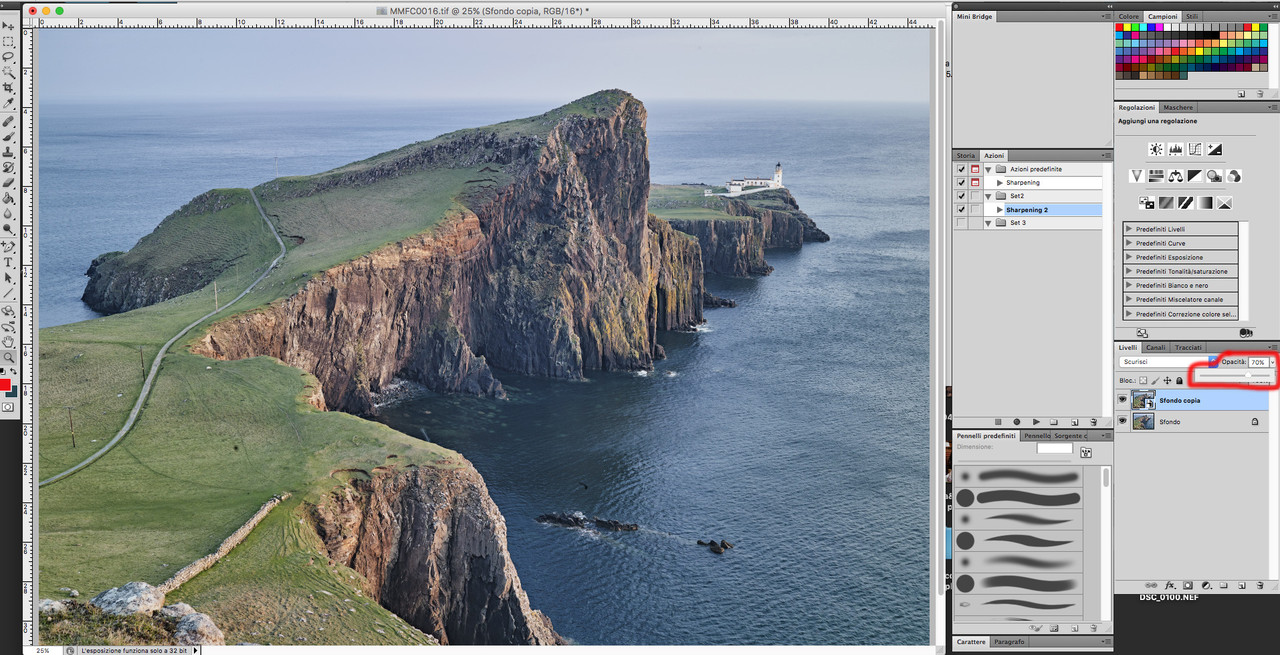
Ora si uniscono i livelli
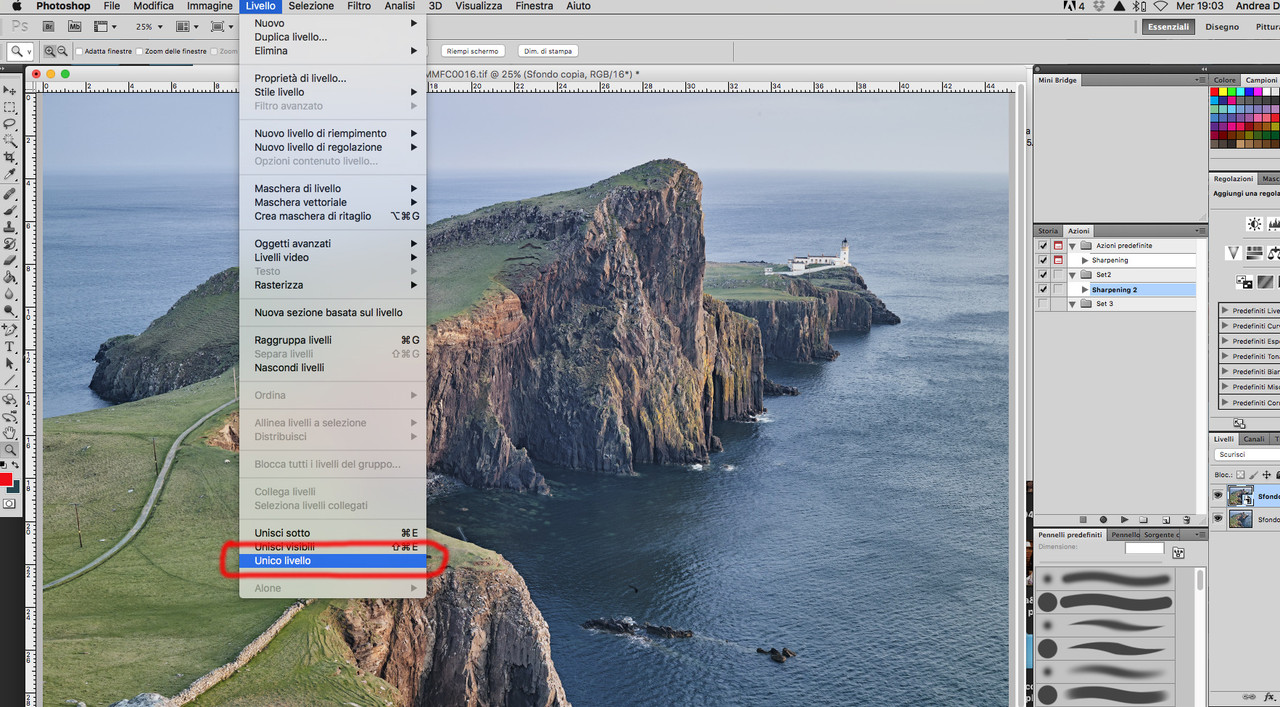
E si salva il tif .... lavoro finito..... ecco il prima e dopo l'azione
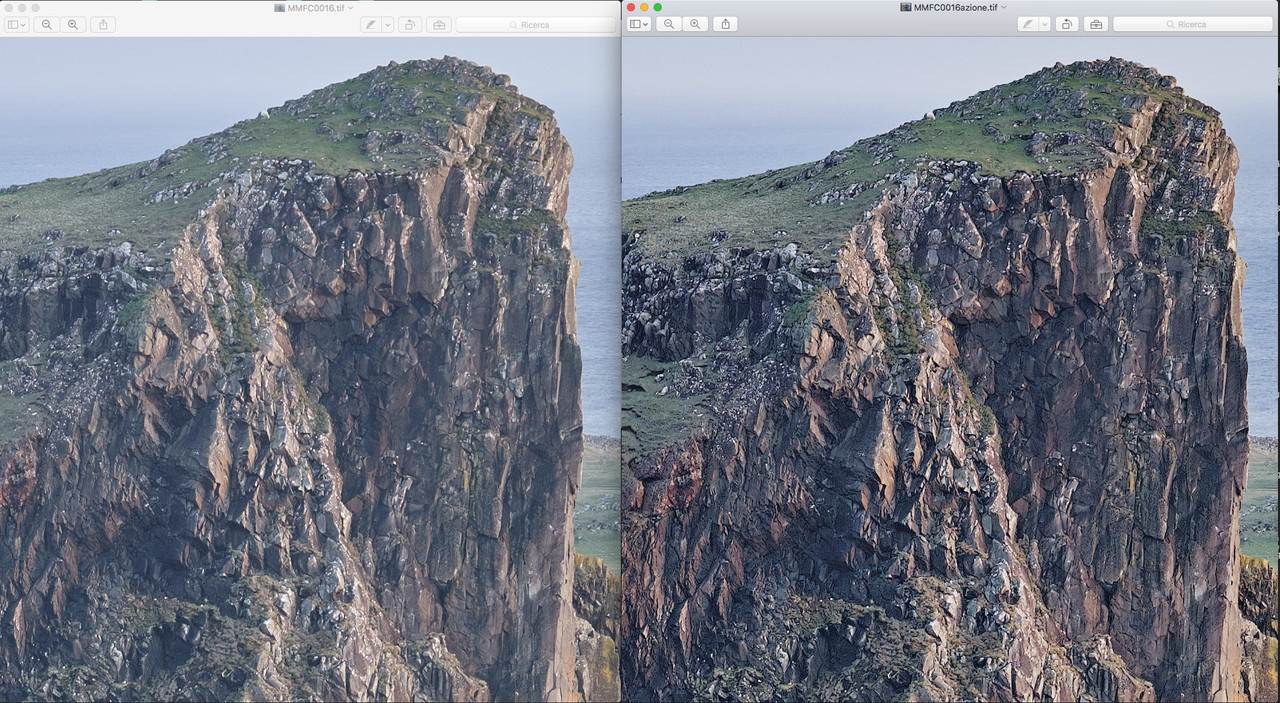
Come vedete, è come se si fosse tolta una patina, un velo dall'immagine.
Ed eccovi il file a piena risoluzione con azione applicata
paco68.prodibi.com/a/k7o5zog5ke6w0j/i/xl7qewomz2e77w
Spero che questo tutorial possa esservi utile.
Se avete qualsiasi domanda, dubbio, richiesta, scrivete in questo thread.
Grazie ancora a tutti (da parte mie e del mio amico).

|
|
|
inviato il 03 Ottobre 2018 ore 19:49
Sei assolutamente un mito!
Sfortunatamente lavoro molto poco di paesaggi e non mi sarebbe molto utile un'azione simile, ma a te va tutta la mia stima!
Daniele |
|
|
inviato il 03 Ottobre 2018 ore 20:45
Eccomi con i miei.dubbi.
Al solito riguardano la chiusura delle ombre. Il problema si pone con le tue istruzioni che inducono a svolgere una pp normale e conseguentemente a operare anche sulle curve chiudendo di nuovo le ombre che avevo lasciato aperte precedentemente. Così facendo applicazione dell'azione chiude troppo. Cortesemente vorrei che tu spiegassi Cosa intendi per "faccio tutte le mie regolazioni del caso". Per evitare una eccessivo chiusura, infatti, o applico subito l'azione dal file slavato che esce da ACR oppure opero la post produzione ma senza toccare contrasti livelli e curve modificandoli solo successivamente. È evidente che sto sbagliando qualcosa
Grazie mille Paco |
|
|
inviato il 03 Ottobre 2018 ore 20:56
sei un Signore Andre!
maaa... se si fanno tutte le regolazioni su C1 e poi solo l'ultima passata dell'azione? che ne pensi?
e cosa succede ad operare sul file che ha già beneficiato dell'azione? |
|
|
inviato il 03 Ottobre 2018 ore 23:05
“ oppure opero la post produzione ma senza toccare contrasti livelli e curve modificandoli solo successivamente „
Eccolo Nico, così, faccio PP senza andare a toccare le curve, quantomeno nei toni scuri.
“ se si fanno tutte le regolazioni su C1 e poi solo l'ultima passata dell'azione? che ne pensi? „
Ma certo JJ, va benissimo, anzi, agisci direttamente sul RAW.
L'azione va applicata per ultimo. |
|
|
inviato il 03 Ottobre 2018 ore 23:56
Grazie Paco |
|
|
inviato il 04 Ottobre 2018 ore 1:35

Pacuzzo... non mi convince.. che dici? |
user92328
|
inviato il 04 Ottobre 2018 ore 4:09
Nico, in PP di regole fisse non ne esistono, le regole le puoi inventare tu e puoi stravolgere qualsiasi tecnica a tuo piacimento, l'unico limite e la propria fantasia....
|
|
|
inviato il 04 Ottobre 2018 ore 6:38
Certo Salvo. |
|
|
inviato il 04 Ottobre 2018 ore 8:02
Grazie Paco...per me che sono un caprone in pp  tutorial moltooo gradito! tutorial moltooo gradito! |
|
|
inviato il 04 Ottobre 2018 ore 10:31
Dunque,
il risultato che vedete è solo uno dei centinaia che si possono ottenere andando ad agire liberamente sul metodo di fusione e sull'opacità.
Si può anche scegliere un metodo di fusione normale ed aumentare l'opacità per limitare l'azione in modo che non diventi aggressiva.
Questa sera faccio qualche altro esempio.
Quindi, non considerate questo esempio come L'UNICO possibile, le cose si possono migliorare a vostro piacimento, siete VOI che decidete quale risultato ottenere.
Se poi calcoliamo che avete a disposizione l'altra azione (la 1) che viene snobbata ma che mi restituisce delle texture più consistenti, capite bene che le possibilità di variare il risultato sono infinite!
Avete tutto ciò che serve per sbizzarrirvi.
Inoltre... potrebbero esserci novità all'orizzonte 
Ma adesso è prematuro parlarne.
|
|
|
inviato il 04 Ottobre 2018 ore 13:21
Ca.zz.o mi tocca risparmiare su un'altra birra allora? Se continuo a comprare Ste azioni Va a finire che mi disintossico |
|
|
inviato il 04 Ottobre 2018 ore 22:47
Allora ragazzi.... la novità è questa, il mio amico ed io stiamo lavorando da qualche giorno ad un'azione che agisca sui ritratti.
La cosa non è facile perchè è praticamente quasi indispensabile andare ad operare localmente
La cosa difficile era trovare un metodo che riuscisse ad operare sulle ciglia ed i capelli, lasciando pressochè inalterato lo sfondo sfocato (quindi primo di rumore generato dallo sharpening) e la pelle.
Ovviamente il concetto è sempre quello del pulsante magico, quindi quello che vedrete è ottenuto premendo il solito bottone e basta.
Le abbiamo provato un po' tutte, vari metodi, anche partendo da conversioni colore ed operando sul CYMK.
Insomma... sembrerebbe che abbiamo trovato qualcosa che riesca in qualche modo ad agire localmente, quindi, sulla frequenza spaziale di ciglia e capelli.
Vi metto qualche esempio, poi ditemi voi se la cosa può essere interessante.
Esempio 1
RAW convertito in Tiff, SENZA applicare nitidezza, quindi AZZERANDO tutti i cursori della nitidezza, per lasciare pulito lo sfondo.
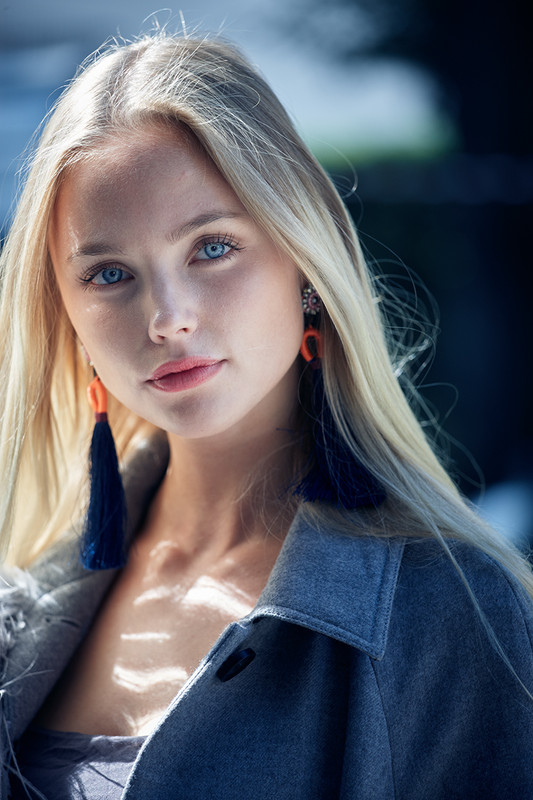
sx prima a dx dopo l'azione
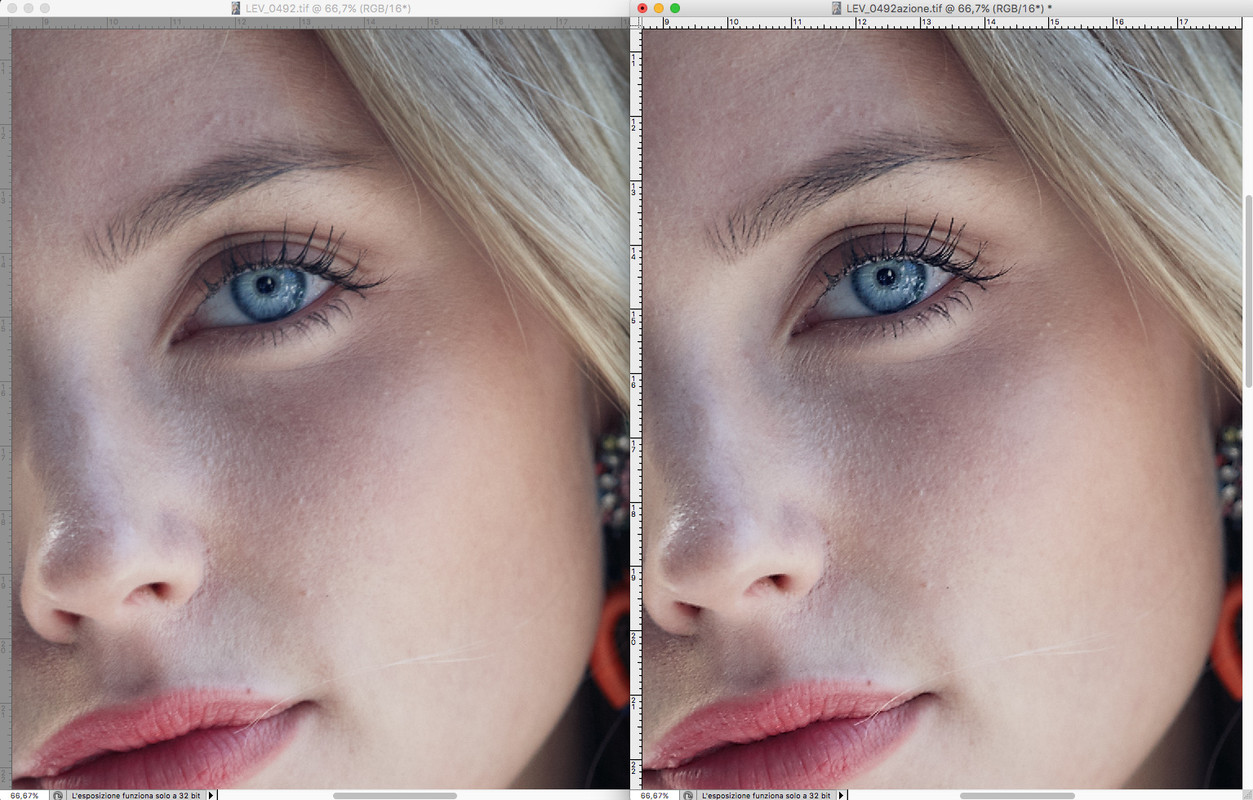
Pelle pressochè intatta, ora guardate qua sotto lo sfondo
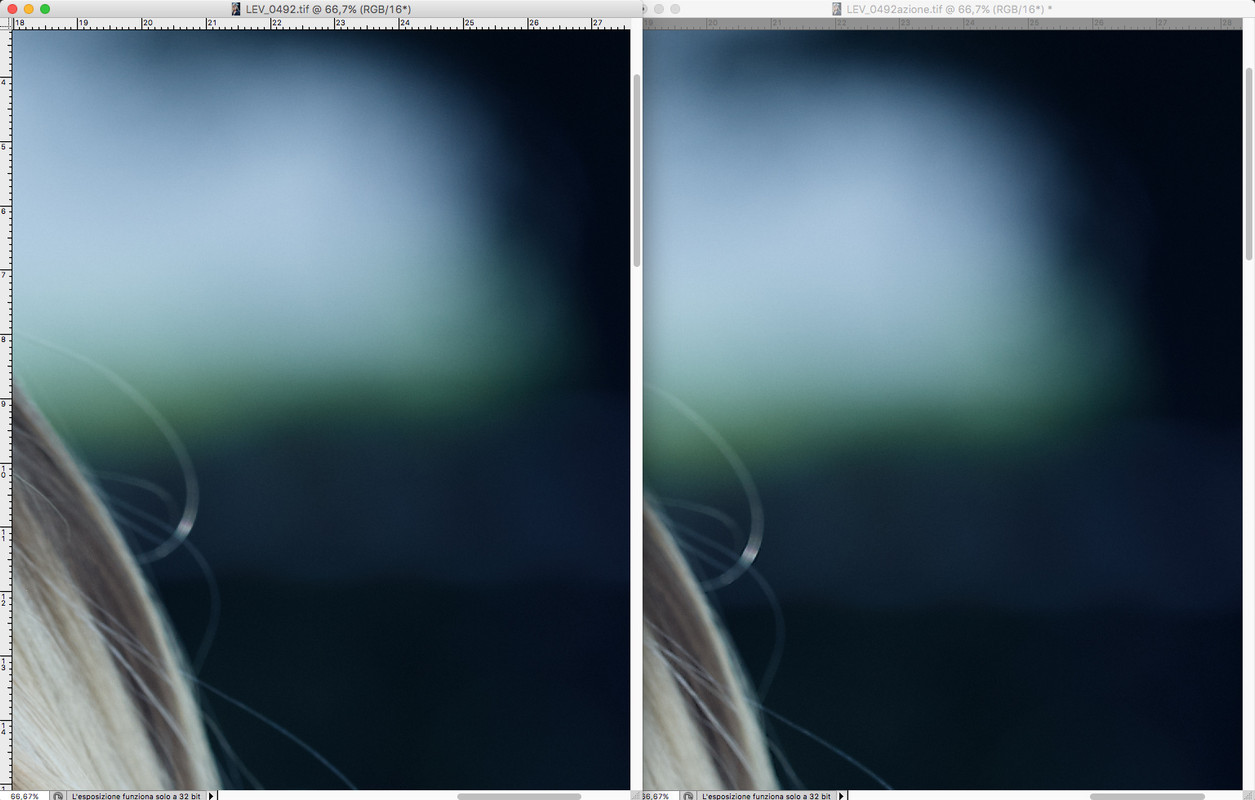
Rimane pulito, l'azione non va ad agire sullo sfondo.
Altro esempio, sempre raw converticto con nitidezza a ZERO
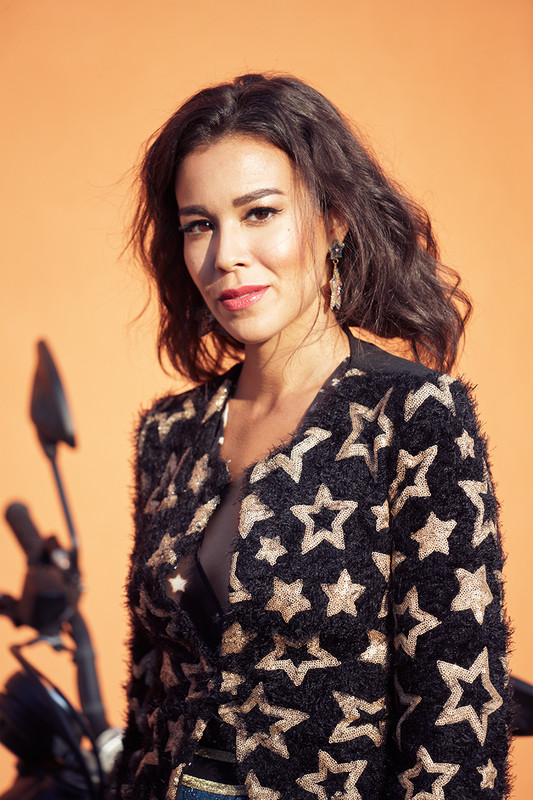
sx prima e dx dopo
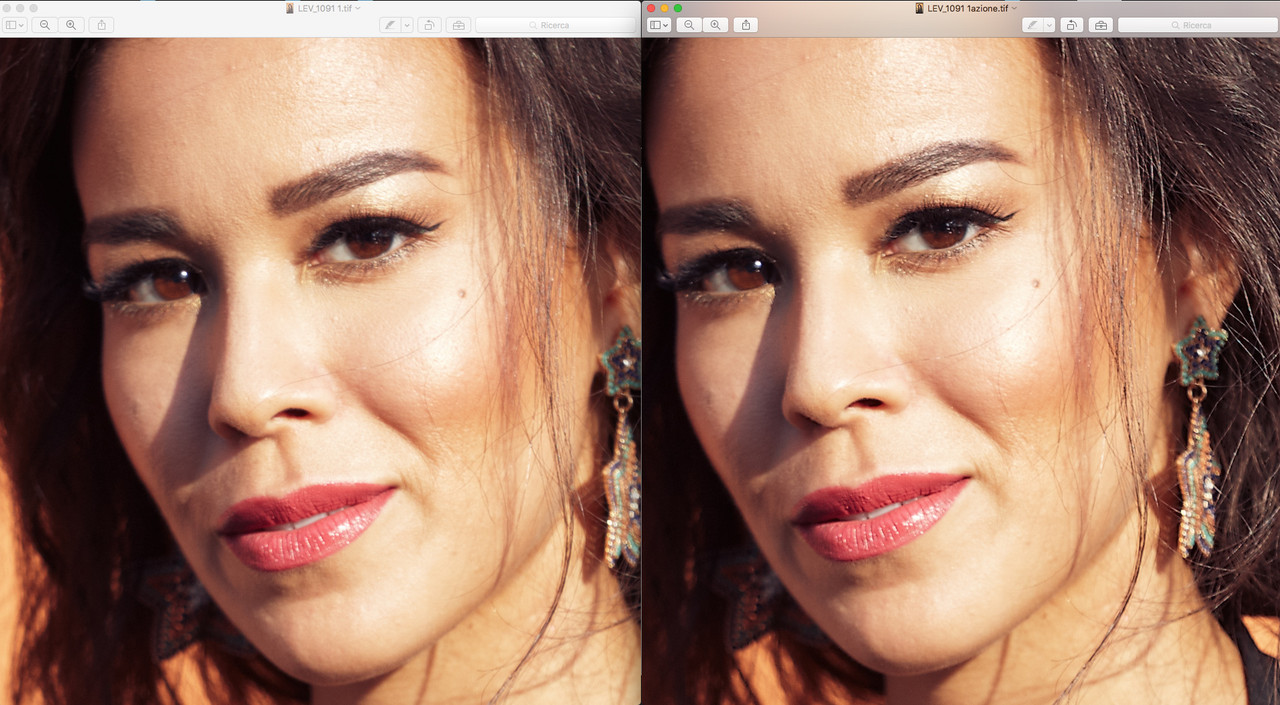
Altro esempio
Sempre RAW con nitidezza ZERO (vuol dire che dovete azzerare tutti i cursori)
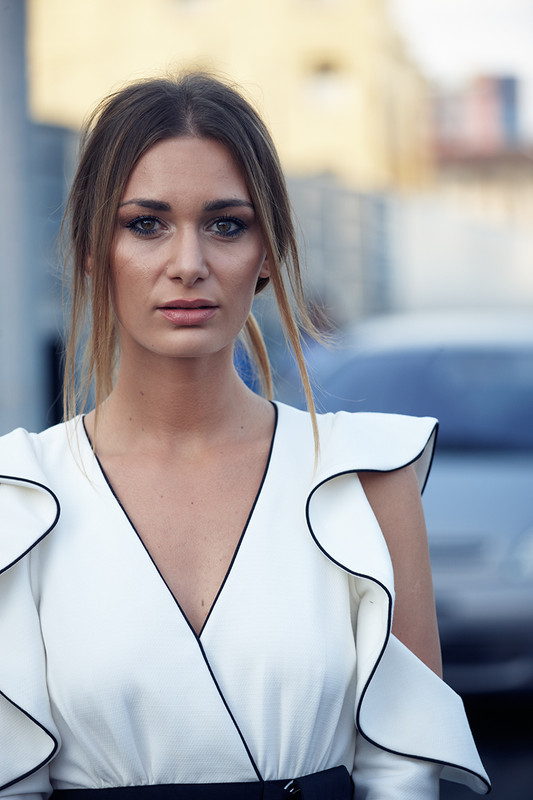
sx prima e dx dopo
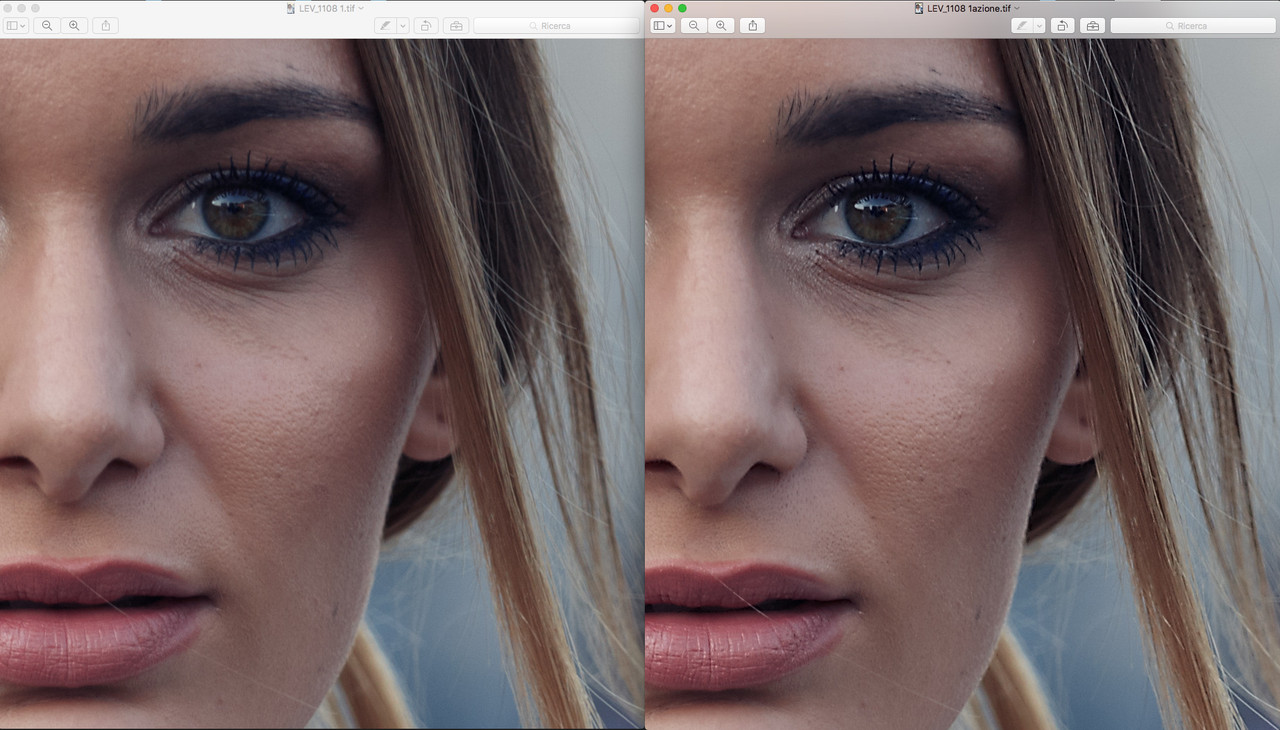
Per dovere d'informazione, ho preso qualche foto nel HDD che potessero essere esplicative, tutte fatte con 1ds3 e 70-200/4 a TA
Cosa ne dite?
|
|
|
inviato il 04 Ottobre 2018 ore 22:52
Sembra un risultato molto valido, se poi lascia la pelle non ruvida ancora meglio! Se fate un mix con un'azione che mi pulisce la pelle senza fare l'effetto bambola giuro voglio il numero del tuo amico per complimentarmi con lui |
|
|
inviato il 04 Ottobre 2018 ore 22:53
Se hai bisogno posso passare un po' di raw in studio in modo da lavorare anche in un contesto dove il dettaglio è al massimo proprio per la luce perfetta |
Che cosa ne pensi di questo argomento?
Vuoi dire la tua? Per partecipare alla discussione iscriviti a JuzaPhoto, è semplice e gratuito!
Non solo: iscrivendoti potrai creare una tua pagina personale, pubblicare foto, ricevere commenti e sfruttare tutte le funzionalità di JuzaPhoto.
Con oltre 259000 iscritti, c'è spazio per tutti, dal principiante al professionista. |

Metti la tua pubblicità su JuzaPhoto (info) |

 JuzaPhoto contiene link affiliati Amazon ed Ebay e riceve una commissione in caso di acquisto attraverso link affiliati.