JuzaPhoto utilizza cookies tecnici e cookies di terze parti per ottimizzare la navigazione e per rendere possibile il funzionamento della maggior parte delle pagine; ad
esempio, è necessario l'utilizzo dei cookie per registarsi e fare il login (maggiori informazioni).
Proseguendo nella navigazione confermi di aver letto e accettato i
Termini di utilizzo e Privacy e preso visione delle opzioni per la gestione dei cookie.
Puoi gestire in qualsiasi momento le tue preferenze cookie dalla pagina Preferenze Cookie,
raggiugibile da qualsiasi pagina del sito tramite il link a fondo pagina, o direttamente tramite da qui:
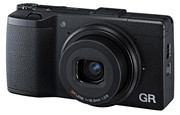
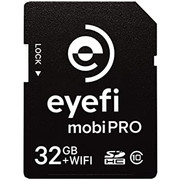
Scrivo queste linee guida per poter utilizzare la rete wifi della sd card Eyefi Mobi PRO da 32Gb con la Ricoh GR (prima versione digitale del 2013) e poter scaricare così le foto JPG dalla fotocamera allo smartphone android, sfruttando appunto la rete wifi della sd card. Comodo per averle subito sul cell e trasferire in internet dalla rete del telefono.
I passi da compiere sono due:
1. Recuperare la password di accesso alla rete wifi della sdcard e l' Upload KEY . 2. Installare sullo smartphone l'app Eyefi Mobi 5.2.7 .
1. Il link di riferimento è questo: Eye-fi SD card retrieve your upload key and tether to DSLR camera with MoPhotos
Per chi usa Windows è sufficiente scaricare una ISO ad es. di Ubuntu e usarla in modalità Live cioè senza installarlo sul Pc. Con i comandi riportati nel video su youtube si potranno recuperare i parametri citati.
Nel video viene utilizzata l'app Mophotos , ma io non sono riuscito tramite questa app a scaricare le foto.
Ho usato in alternativa l'app Eyefi Mobi 5.2.7 .
Verso la fine del video si parla di sincronizzare con Dropbox la cartella locale sullo smartphone contenente le foto, per avere una copia delle foto in cloud e rimuoverle automaticamente dallo smartphone. Io ho fatto solo una prova veloce con l'app Dropsync , funziona bene ed è facile settarla.
Con Ubuntu, tutto liscio (ho dovuto solo cercare in rete come poter operare sul terminale come root, se non erro basterà digitare “sudo passwd root”.) fino al comando MAKE (che deve essere dato come utente root). A me dava errore 127 se non ricordo male. Ho risolto tramite “sudo apt-get install build-essential”. In ogni caso basta riportare il numero di errore su google e si troverà il modo di correggere. La community di Ubuntu è vastissima!
Una volta in possesso dei dati della sdcard quello che serve è la password e il relativo SSID.
Ad es. l' Upload key serve per usare l'app Eye-Fi 1.6.7 (non presente sul PlayStore, ma si trova l'.APK per poterla installare), ma quando inizia a scaricare (sia DNG che JPG) va in blocco e riaprendola riparte a scaricare quanto già scaricato per poi andare nuovamente in blocco. Insomma, per me inutilizzabile! Anche cambiando le opzioni sulla RICOH GR (menù “IMP/Impostaz. Connessione Eye-Fi e Traferimento Eye-Fi RAW”) non ho risolto. Nel video su Youtube va, io ho dovuto ripiegare su un'altra app.
2. Installare l'app Eyefi Mobi 5.2.7 Non è presente sullo Store, ma si trova l'APK per installarla. Verificate su virustotal se è ok e/o con un eventuale antivirus presente sullo smartphone. Una volta installata vi chiederà il codice di attivazione della sd card che è la password recuperata al punto 1 ! Alcune voci del menù di questa app non funzionano, forse dipende dalla versione di android, io ho la 10 e l'app è vecchia. Attenzione che l'app importa anche le foto già presenti sullo smartphone, devo ancora capire come evitare ciò. (Edit: in realtà non importa, ma carica le foto già presenti sullo smartphone e le mostra come una qualunque app di visualizzazione foto.) A me interessa solo scaricare le foto dalla RICOH GR. In genere basta killare l'app quando inizia ad importare le foto dallo smartphone e poi riaprirla. L'app non necessita di permessi vari, solo quello di Archiviazione .
Fatto ciò, dal menù della RICOH in “IMP/ Impostaz. Connessione Eye-Fi” si può scegliere:
- ON(AUTO) oppure - ON( SELECT) .
Scegliendo ON(AUTO) , basterà solo connettersi dallo smartphone alla rete wifi attivata sulla RICOH (vedere pag. 97 del manuale), e in automatico si traferiranno le foto JPG tramite l'app. Nella barra delle notifiche si vede che dopo la prima foto, l'app resta “In attesa della foto successiva”. Continuando a scattare, automaticamente le foto verranno scaricate! N.B.: solo le JPG, non le DNG! Non serve a nulla l'impostazione “IMP/ Traferimento Eye-Fi RAW” su CONSENTI o NON CONSENTIRE in quanto quei files non vengono scaricati! Se la RICOH GR dovesse mostrare la perdita della rete, basterà spegnere e riaccenderla per farla tornare online. E' anche possibile scaricare solamente le foto selezionate, il che è molto più comodo.
Basterà seguire le indicazioni del menù da pag. 97 della RICOH GR, settando l'opzione ON(SELECT ) in “IMP/ Impostaz. Connessione Eye-Fi”. Una volta aperta l'app, i JPG selezionati verranno scaricati.
La velocità di trasferimento è rapida (le foto sono da 16Mb)!
Io mi trovo bene, scarico sul cell le foto JPG che mi interessa trasmettere agli amici, dopo eventualmente una rapida PP con Snapseed .
Spero sia utile tutto ciò a chi si trova in casa una vecchia EyeFi...
Vuoi dire la tua? Per partecipare alla discussione iscriviti a JuzaPhoto, è semplice e gratuito!
Non solo: iscrivendoti potrai creare una tua pagina personale, pubblicare foto, ricevere commenti e sfruttare tutte le funzionalità di JuzaPhoto.
Con oltre 260000 iscritti, c'è spazio per tutti, dal principiante al professionista.


 JuzaPhoto contiene link affiliati Amazon ed Ebay e riceve una commissione in caso di acquisto attraverso link affiliati.