|
|
inviato il 29 Giugno 2019 ore 20:35
Ciao,
ho acquistato una sonda esterna per la calibrazione di monitor, spider 5, per un laptop. Ho eseguito la calibrazione e mi ha creato un profilo icm. Displaycal profile loader effettua la calibrazione del monitor.
Photoshop in "Impostazione colore->spazio lavoro->RGB" mostra tanti profili colore, tra cui sRGB, Adobe RGB 1998 e quello creato da displaycal.
Ho creato in photoshop un file che ha tinta unita Gialla, 255 255 0.
Ho notato che ciascuno dei tre profili colore genera un giallo leggermente differente. Infatti, se uso lo strumento campionatore colore e il pannello info a parità di un identico valore col metodo RGB (255 255 0), col metodo LAB risultano valori differenti. Non so se sono stato abbastanza chiaro... ogni profilo colore a monitor mi mostra un giallo differente.
Vorrei capire che cosa ho sbagliato?
A cosa mi serve calibrare, quando poi usando in photoshop il profilo Adobe RGB 1998 mi mostra un giallo non calibrato?
Oppure mi mancano dei pezzi di informazione?
Potreste spiegarmi.
Spero di non essere stato troppo logorroico e soprattutto di essere stato chiaro nell'esporre la mia problematica.
Ciao e grazie |
|
|
inviato il 29 Giugno 2019 ore 23:12
seguo |
|
|
inviato il 30 Giugno 2019 ore 1:15
Il profilo colore del monitor che hai prodotto con lo Spyder deve essere caricato nel sistema operativo all'avvio.
Questo lo fa Windows. E probabilmente la procedura del software dello Spyder lo ha già fatto. Controlla.
In Photoshop NON devi impostare quel profilo come spazio colore di lavoro.
Devi usare uno spazio colore standard come sRGB, Adobe RGB, ProPhoto.
|
|
|
inviato il 30 Giugno 2019 ore 1:19
Da quello che ho capito mi sembra tutto normale.
Creando la tinta nel modo RGB 255.255.0 il significato colorimetrico cambia a seconda dello spazio colore a cui si riferisce.
Non devi usare il profilo del monitor come spazio di lavoro in Photoshop; per quello devi usare uno spazio teorico come sRGB, AdobeRGB o ProPhoto. Il profilo del monitor deve essere associato alla periferica; qualsiasi altro uso non è corretto.
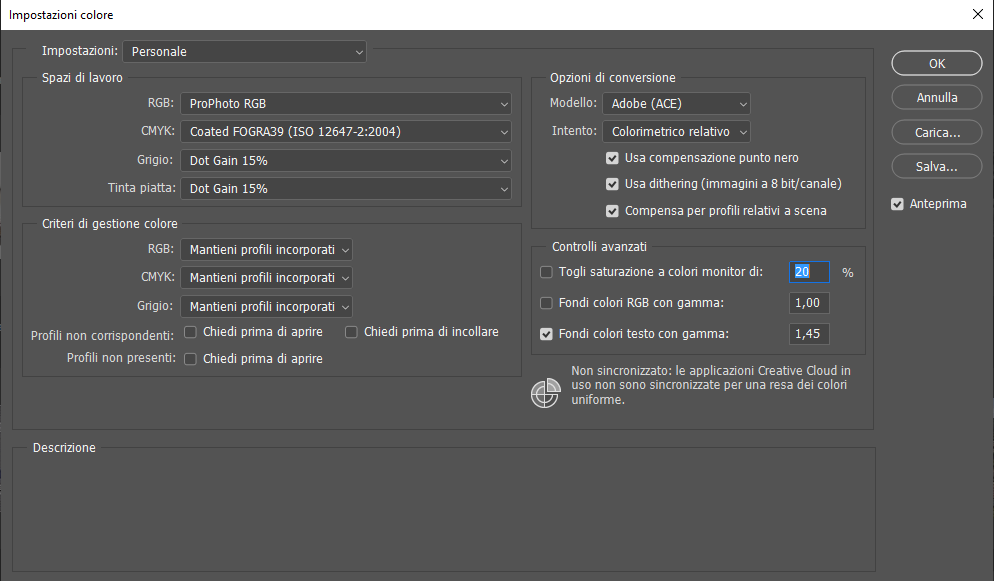
Photoshop deve essere istruito per rispettare il profilo colore abbinato a ogni immagine; così:
|
|
|
inviato il 30 Giugno 2019 ore 7:20
Confermo quanto scritto sopra...non devi impostare il profilo colore su Photoshop...hai calibrato il monitor ad un punto noto che il sistema operativo carica all' avvio. Se hai Windows guarda dentro qua: C:\Windows\System32\spool\drivers\color\. Troverai il profilo, devi solo assicurarti che il monitor utilizzi quel profilo in avvio. Profilo colore è una cosa, spazio lavoro è altra cosa.
Scalda il monito mezz'ora prima di creare il profilo, scrivi la data della creazione del profilo così sai quando rifarlo. Cancella i profili che non ti servono più. |
|
|
inviato il 30 Giugno 2019 ore 8:32
Buongiorno,
molte cose sono state già controllate: il profilo generato è nella cartella "C:\Windows\System32\spool\drivers\color\" ed i vecchi cancellati; ho visto che Windows 10 usa il profilo generato da displaycal, che lo nomina con una data; scaldo prima il monitor; c'è la questione della temperatura della luce... che non imposto, uso nativo; non ho una luce particolare.
Photoshop ha preso in automatico il profilo colore del monitor quando ho creato il file tinta unita Gialla; non capivo perché e non sapevo neanche che fosse possibile; infatti è per quello che ho notato la differenza con gli altri. Quando apro un file che ha già un profilo colore, al max mi chiede se tenerlo o meno. Un'approccio conservativo sarebbe tenerlo per cambiarlo alla fine, se necessario.
Che il profilo generato sia una cosa e gli spazi lavoro siano altro, lo intuisco come diretta conseguenza di un differente uso, anche se "tecnicamente" non mi è del tutto chiaro... quindi il colore RGB(255.255.0) nei vari spazi di lavoro ha un significato colorimetrico differente perché l'ampiezza (gamut?) dello spazio colore è differente???
PS: Una volta creato il profilo lo devo solo aggiornare periodicamente o ne devo creare uno nuovo ogni volta? |
|
|
inviato il 30 Giugno 2019 ore 8:37
Concordo con Raamiel, mentre nel modulo di gestione del colore di photoshop consiglio di mettere srgb come spazio colore RGB e marcare le opzioni "chiedi prima di incollare" e "profilo non presente".
La prima opzione per una mera questione statistica, in ambito fotografico quando una foto non ha un profilo colore incorporato generalmente proviene da internet e nel 90% dei casi era srgb in origine. La certezza non c'è mai. Le altre due opzioni sono coservative, forse fastiodiose, ma avvertono prima di fare danni. |
|
|
inviato il 30 Giugno 2019 ore 10:54
“ Una volta creato il profilo lo devo solo aggiornare periodicamente o ne devo creare uno nuovo ogni volta? „
Credo che ripetendo la calibrazione/profilazione del monitor con il tuo software, il vecchio profilo sia automaticamente sostituito dal nuovo.
Per quanto riguarda lo spazio colore di lavoro di Photoshop, segui le indicazioni che prendi dalla schermata che ha postato Raamiel.
Al limite puoi flaggare gli avvisi di profili non presenti/non corrispondenti, solo per ricevere un avviso se apri un immagine che ha uno spazio colore diverso da quello tuo di lavoro.
Per l'intento di rendering per l'uso in fotografia si può eventualmente scegliere in alternativa "Percettivo" invece di "Colorimetrico".
Tieni conto che ProPhoto è lo spazio colore più indicato per fare editing delle immagini, mentre sRGB è quello più comune per la diffusione.
|
|
|
inviato il 30 Giugno 2019 ore 15:39
Non lo scegli da quel modulo lo spazio colore delle foto Raw, serve solo nel caso il file jpg/png/psd/psb/tiff ne sia priva o per creare una nuovo documento. Lo spazio colore dei file raw lo imposti dal modulo di camera raw, oppure in lightroom.
In ambito fotografico consiglio sempre di impostare srgb nel modulo in oggetto e prophoto in CR, per i motivi descritti sopra.
|
|
|
inviato il 30 Giugno 2019 ore 17:52
Dipende... se esci da ACR o da LR in ProPhoto e vuoi continuare l'editing in PS, ti conviene di gran lunga restare in ProPhoto.
Magari importando un Tiff a 16 bit |
|
|
inviato il 30 Giugno 2019 ore 18:11
No, se è attiva l'opzione "mantieni profilo colore" quando "esci" da ACR con prophoto Photoshop continuerà ad utilizzarlo , avvisandoti o meno in base al flag sull'opzione "profili non corrispondenti". Quel modulo di gestione del colore, impostato come indicato da raamiel agisce in questo modo e lo spazio colore li presente verrà utilizzato esclusivamente per le immagini che ne sono prive o per nuovi documenti.
I "criteri di gestione del colore" servono proprio per questo.
Esempio: File Raw
1) Modulo di gestione del colore di ACR in prophoto.
2) Modulo di gestione del colore di Photoshop impostato su srgb.
2) L'opzione "mantieni profilo colore" è attiva.
3) Nessun flag su "profilo non è corrispondente."
-> Photoshop usa prophoto
Esempio: File Tiff con profilo colore prophoto incorporato.
1) Modulo di gestione del colore di Photoshop impostato su srgb.
2) L'opzione "mantieni profilo colore" è attiva.
3) Nessun flag su "profilo non è corrispondente."
-> Photoshop usa prophoto
Esempio: File Tiff con profilo colore Adobergb incorporato.
1) Modulo di gestione del colore di Photoshop impostato su srgb.
2) L'opzione "mantieni profilo colore" è attiva.
3) Nessun flag su "profilo non è corrispondente."
-> Photoshop usa Adobergb
Esempio: File jpg senza profilo colore
1) Modulo di gestione del colore di Photoshop impostato su srgb.
2) L'opzione "mantieni profilo colore" è attiva.
3) Nessun flag su "profilo non presente."
-> Photoshop usa srgb
Impostare srgb nel modulo di gestione del colore di Adobe Photoshop, non preclude mai il workflow in prophoto di un file Raw se è presente l'ozipne "mantieni profilo colore" e permette di sfruttare il piccolo spazio colore quando si utilizzano file jpg prelevati da internet che hanno perso il profilo colore; generalmente i file jpg vengono convertiti in questo spazio prima dell'invio sul web, perdendolo per varie ragioni. Se fai foto compositing è utile.
|
|
|
inviato il 30 Giugno 2019 ore 21:36
Ok.....
A me premeva dire che è opportuno fare l'editing in ProPhoto piuttosto che in sRGB.
Punto...  |
Che cosa ne pensi di questo argomento?
Vuoi dire la tua? Per partecipare alla discussione iscriviti a JuzaPhoto, è semplice e gratuito!
Non solo: iscrivendoti potrai creare una tua pagina personale, pubblicare foto, ricevere commenti e sfruttare tutte le funzionalità di JuzaPhoto.
Con oltre 259000 iscritti, c'è spazio per tutti, dal principiante al professionista. |

Metti la tua pubblicità su JuzaPhoto (info) |

 JuzaPhoto contiene link affiliati Amazon ed Ebay e riceve una commissione in caso di acquisto attraverso link affiliati.