JuzaPhoto utilizza cookies tecnici e cookies di terze parti per ottimizzare la navigazione e per rendere possibile il funzionamento della maggior parte delle pagine; ad
esempio, è necessario l'utilizzo dei cookie per registarsi e fare il login (maggiori informazioni).
Proseguendo nella navigazione confermi di aver letto e accettato i
Termini di utilizzo e Privacy e preso visione delle opzioni per la gestione dei cookie.
Puoi gestire in qualsiasi momento le tue preferenze cookie dalla pagina Preferenze Cookie,
raggiugibile da qualsiasi pagina del sito tramite il link a fondo pagina, o direttamente tramite da qui:
Questa è la selezione (blu 80% opacità) personalizzata di densità dei mezzitoni sovrapposta all'immagina principale cliccando su "Alpha 1" i.pi.gy/B0w5.png
Quando la selezione viene caricata e poi usata come maschera nella paletta livelli apparirà invertita.
Ciao Marameo cosa intendi con procedura classica? Ho cercato di seguirti ma non sono riuscito a capire come sei arrivato alla maschera risultante. Che cosa significa blu tra parentesi? Potresti spiegare la procedura? Sono arrivato al tuo risultato ma non ho capito come
Grazie della segnalazione Andyv, non lo conoscevo.
Per spirito di condivisione segnalo a mia volta l'unico pannello azioni alternativo a quello di Tony Kuyper che avevo preso in considerazione, e cioè quello di RAYA PRO.
user15476
inviato il 27 Giugno 2017 ore 15:45
“ Che cosa significa blu tra parentesi? „
Che puoi iniziare dal canale del verde o del blu. Questa è la procedura per i mezzitoni:
ctrl+click sul canale verde, select->inverse, ctrl+alt+click sul canale verde, ctrl+alt+shift+click sul canale rosso
oppure:
ctrl+click sul canale blu, select->inverse, ctrl+alt+click sul canale blu, ctrl+alt+shift+click sul canale rosso
il "ctrl+alt+shift+click sul canale rosso" si può ripetere 2/3/10 volte ignorando l'avviso dei pixel 50%
Per procedura classica, intendo che le selezioni basate sui diversi livelli di densità dell'immagine si fanno da molto prima di PS e sono le stesse procedure che oggi si fanno sui canali RGB.
Poi recentemente, sono arrivate le luminosity masks come fosse qualcosa di innovativo...
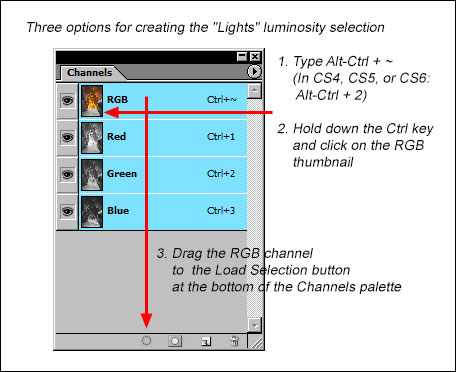
In effetti il sito di Tony Kuyper spiega che per ottenere la maschera di luminosità di base esistono altri metodi oltre a quello che spiega lui: 1-Premi Ctrl-Alt+~. Tieni premuti i tasti Ctrl e Alt e premi la "tilde", che è appena a sinistra del numero "1" sulla tastiera americana. Se non disponi di una tastiera americana, usa l'alternativa 1 o la 2. Se usi CS4, CS5, or CS6 l'opzione è ora Ctrl-Alt+2. 2-Ctrl+Clic sul canale RGB. Tieni premuto il tasto Ctrl e clicca sulla miniatura dell'immagine del canale RGB composito. 3-Trascina il canale RGB sul pulsante Carica selezione nella parte inferiore della palette Canali.
Figura 1
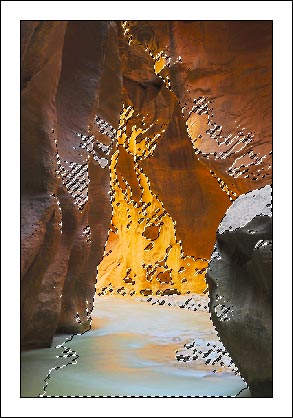
Sull'immagine appaiono le formiche in marcia che definiscono la selezione (Figura 2).Dal momento che Photoshop fa marciare le formiche solo intorno ai pixel selezionati almeno al 50% e poiché questa selezione è basata sulla luminosità dell'immagine, i tratteggi appaiono solo intorno ai pixel che sono almeno al 50% grigi o chiari. Ne parleremo più avanti. Per ora dovrebbe essere ovvio che le formiche in marcia delimitano le aree più chiare dell'immagine.
Figura 2
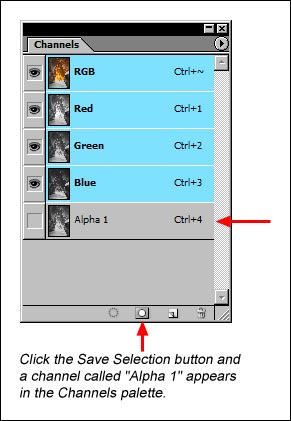
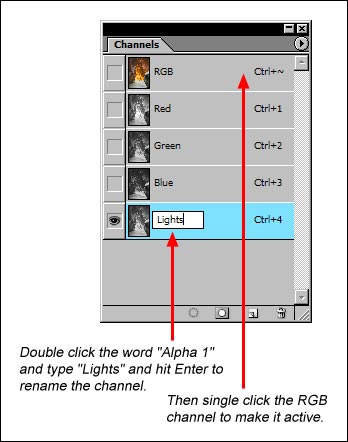
Una volta creata la selezione delle parti chiare dell'immagine, conviene salvarla, in modo da poterla ricaricare più avanti. Si fa così: 1-Click sul pulsante Salva selezione nella parte inferiore della Palette Canali. Appare un canale chiamato Alpha 1" (Figura 3). 2-Doppio clic sul nome "Alpha 1" per rinominarlo in "Lights" (Figura 4). 3-Clicca sul canale RGB composito per riattivarlo e per ripristinare la visualizzazione a colori. (Figura 4). 4-Infine Ctrl+D per disattivare la selezione.
“ Così facile che hanno dovuto creare pannelli e numerose guide! „
il difficile (almeno per me) non è come fare le cose ma perchè farle; alla fine le maschere luminosità sono 'solo' delle selezioni sfumate per agire in maniera più selettiva su specifiche aree dell'immagine: cosa farci una volta selezionate non lo spiega mai nessuno. A questo proposito vi segnalo un interessante E-Book che ho trovato QUI dal titolo "Post-processing with intent"; da quanto ho potuto leggere scaricando l'anteprima gratuito sembra molto interessante (si concentra sullo scopo della post produzione, invece che sulle le tecniche).
user15476
inviato il 28 Giugno 2017 ore 13:04
Prima di fare selezioni di densità, imposterei la densità iniziale dell'immagine con una regolazione generale.
Con la selezione si può modificare il valore tonale e cromatico di una parte dell'immagine in modo che sia in armonia con altre parti. L'armonia è determinata dai diversi tipi di contrasto nell'immagine per renderla in equilibrio.
Lo studio dell'armonia si intraprende guardando molte immagini e scegliendo i propri maestri.
Scusa Cosmosub ma il "perchè farle" secondo me non te lo può insegnare nessuno se non come dice Marameo studiando molte immagini... ti faccio un esempio: mi sono permesso di fare un copia/incolla dei sassi del tuo scatto "Sassi di Roccamalatina"... a sinistra un copia/incolla dello scatto che c'è nella tua galleria e a destra il risultato di 3 minuti di mascheratura con dodge/burn/sponge usando Lumenzia sullo stesso copia incolla (quindi partendo da una qualità decisamente bassa)
a mio parere infatti andava valorizzata la matericità dei sassi (quindi tutto il gioco di contrasti e colore), ma si tratta di una mia valutazione che magari a te non piace... ti faccio un altro esempio linkandoti un video di Greg Benz (il creatore del pannello Lumenzia) dove l'autore del video vuole ridare colore al cielo in uno scatto fatto al tramonto (ed il before/after dello scatto all'inizio del video spiega perfettamente il perchè)
Che cosa ne pensi di questo argomento?
Vuoi dire la tua? Per partecipare alla discussione iscriviti a JuzaPhoto, è semplice e gratuito!
Non solo: iscrivendoti potrai creare una tua pagina personale, pubblicare foto, ricevere commenti e sfruttare tutte le funzionalità di JuzaPhoto.
Con oltre 259000 iscritti, c'è spazio per tutti, dal principiante al professionista.


 JuzaPhoto contiene link affiliati Amazon ed Ebay e riceve una commissione in caso di acquisto attraverso link affiliati.