|
|
inviato il 13 Novembre 2026 ore 0:29
Ciao a tutti!
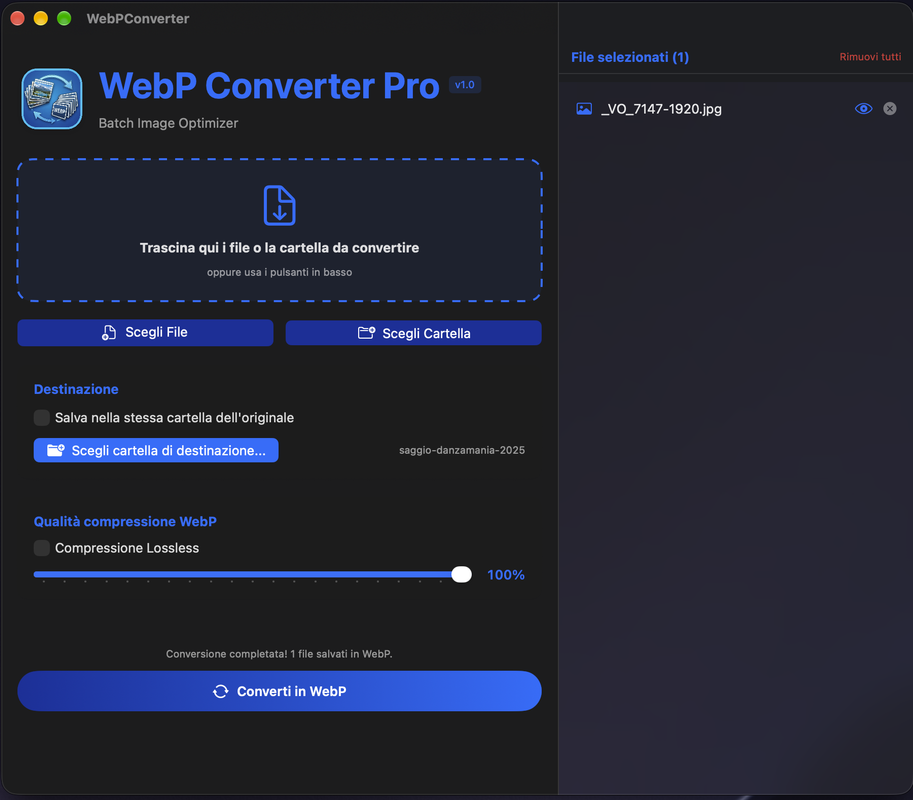
Condivido con voi una piccola utility nativa per macOS che ho sviluppato per convertire rapidamente singole immagini o intere cartelle nel formato WebP
Supporta sia la modalità Lossy con qualità regolabile che la modalità Lossless senza perdita, mantenendo un consumo di risorse ridotto.
Visto che in OS non esiste una via rapida per convertire i file in WebP ho fatto questa applicazione scritta in Swift quindi solo per Mac Silicon dagli M1 in su. OS 27.2 testato e funzionante.
Caratteristiche principaliInterfaccia Drag-and-Drop e Cartelle:
Trascina file o intere directory (scansiona automaticamente anche le sottocartelle).
Anteprima Rapida (QuickLook):
Controlla le immagini direttamente dalla barra laterale (Occhio blu cliccare per anteprima) prima di avviarne la conversione.
Cancellazione dalla lista:
Clicca sulla x nel pallino bianco, cancella solo dalla lista il file originale non viene toccato.
File originali:
I file originali non vengono sovra-scritti e restano nella cartella di origine.
Interruzione della conversione:
Il pulsante Converti in WEbP una volta lanciato se cliccato una seconda volta ferma tutto il processo.
Flessibilità totale:
Scegli se salvare i file convertiti nella stessa cartella dell'originale o in una directory di output dedicata.
Elaborazione parallela e sicura: Conversione in multithreading senza bloccare l'interfaccia grafica e con barra di avanzamento in tempo reale.
Download e Installazione:
Potete scaricare il pacchetto d'installazione direttamente dalla pagina ufficiale del progetto su
GitHub:
github.com/ivo6767/WebP-Converter-PRO-v1.0-
Istruzioni per l'installazione:
Scaricate il file WebPConverter-Installer.dmg dal link sopra.
Apritelo e trascinate l'applicazione nella cartella Applicazioni del vostro Mac.
Nota: per il primo avvio (Gatekeeper):
Trattandosi di un'app indipendente non firmata con un account Apple Developer a pagamento, al primo avvio macOS potrebbe bloccarla.
Fate clic destro sull'icona dell'app in Applicazioni > selezionate Apri > e confermate cliccando su Apri nella finestra di dialogo (questa operazione va fatta una sola volta).
Verifica dell'integrità: (Checksum SHA-256)
Per chi desidera verificare l'integrità del file scaricato, ecco l'impronta digitale ufficiale del pacchetto:35979d4187de153499b3352e61494a3b2957806353c4660412eff24f118c3f10
Spero vi sia utile per i vostri flussi di lavoro o per la pubblicazione rapida di immagini sul web!
Utile per Blog e Portfolio Fotografico online e dove serve risparmiare spazio e avere il controllo sulla compressione desiderata.
Se avete feedback o suggerimenti, scrivete pure qui sotto.
|
|
|
inviato il 13 Novembre 2026 ore 2:25
Bella, sto provando, bravo anche la UI è molto carina, mi fa strano sol vedere una app in italiano 
Se posso permettermi in questo specifico abito bisogna specificare che può essere utile per chi per esempio ha un blog e vuole ottimizzare il peso delle immagini da caricare su WordPress. Allora, in quel caso è molto utile perché te trascini tutto in un colpo. o in base al livello di compressione desiderato.
Da lato Fotografo preferisco non sovrascrivere le immagini ma creare una copia, cosa scontata, ma è sempre bene dirlo
|
|
|
inviato il 13 Novembre 2026 ore 5:10
Ottima cosa. La voglio provare. Grazie
|
|
|
inviato il 13 Novembre 2026 ore 9:38
@Michelangelo
l'ho realizzata perchè mi sono stancato di aruba ed ho iniziato a fare un sito statico usando Hugo+Blowfish e poi messo online tramite Cloudflare.
Ma la cosa più interessante è che avendo messo gemma4 31b sul mio mac-mini PRO M4
in pratica mi sta facendo da assistente per la creazione testi e brainstorm su diversi progetti, inoltre gli ho dato la linea editoriale e la grafica di base da rispettare e quando dico ok genera il codice MD da usare in Hugo+Blowfish.
Quindi avendo tante immagini da mettere in quel sito le converto in WebP e la cosa è veloce,
esco da DxO PL in TIFF 16 bit per quando voglio l'alta risoluzione e in JPG a 1920 PX lato lungo che poi converto in WebP con questo programmino.
Son partito dall'idea e poi la mia AI locale mi ha in pratica aiutato a capire le basi dello Swift e a scrivere in modo rapido il codice tramite Xcode.
Con questo sistema potrei anche fare Applicazioni che automatizzano alcuni processi non presenti in OS ma che possono servire per cose più personali.
|
|
|
inviato il 14 Novembre 2026 ore 7:32
PhotoOptimizer Pro
PhotoOptimizer v.1.0.0 è un'applicazione nativa per macOS Silicon da M1 in su, progettata per la gestione, l'ottimizzazione e il ridimensionamento (downscale) di immagini in batch, pensata per semplificare la preparazione dei file fotografici destinati al web e alle piattaforme online.
Cosa fa e a cosa serve
L'applicazione permette di elaborare intere cartelle o selezioni multiple di immagini in modo rapido, automatizzando il processo di conversione, ridimensionamento del lato lungo e compressione, garantendo il perfetto bilanciamento tra peso del file e resa visiva per la pubblicazione digitale.
File in Ingresso (Input)
PhotoOptimizer Pro supporta i formati di immagine più diffusi nel flusso di lavoro fotografico e digitale:
TIFF
JPEG
PNG
HEIC
File in Uscita (Output)
JPEG ottimizzati e compressi, convertiti nello spazio colore standard (sRGB), pronti per l'archiviazione web o la condivisione online. -WebP ottimizzati e compressi, convertiti nello spazio colore standard (sRGB), pronti per l'archiviazione web o la condivisione online.
Le Opzioni Principali
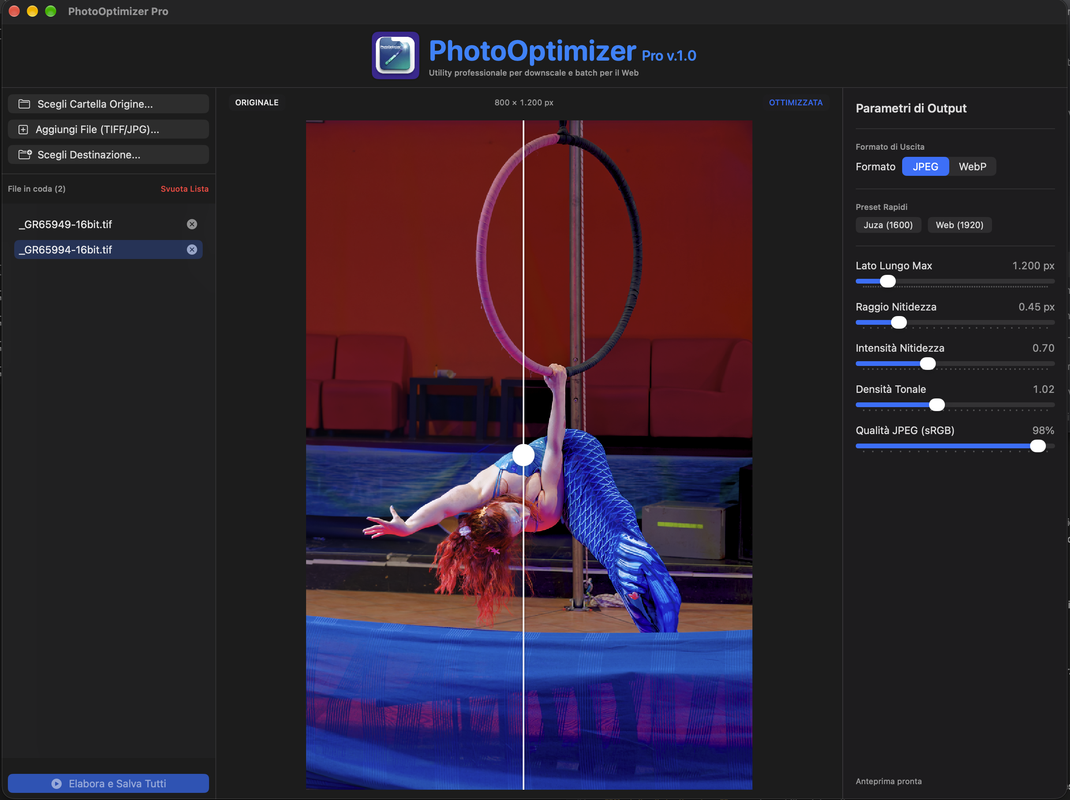
Opzione Web: Ottimizza e ridimensiona l'immagine standardizzando il lato lungo (es. 1920 px) per una visualizzazione perfetta sui browser e sui siti internet.
Opzione Juza: Applica automaticamente i parametri di ridimensionamento e formattazione specifici richiesti per il caricamento e la condivisione all'interno della community di JuzaPhoto. Possibile scegliere la lunghezza in Pixel del lato lungo.
Cosa si può regolare
All'interno dell'interfaccia dell'applicazione è possibile personalizzare:
-Lunghezza in Pixel del lato lungo si può impostare la lunghezza del lato lungo e mantiene la proporzione originale.
-Raggio Nitidezza determina il raggio per il filtro nitidezza in Pixel.
-Intensitò Nitidezza regola l'intensità del filtro nitidezza.
-Densità Tonale regola la densità tonale.
- Risoluzione e Pixel del lato lungo per il ridimensionamento proporzionale.
-Qualità del file JPEG si può scegliere la compressione dei file JPEG.
-Qualità del file WebP si può scegliere la compressione dei file WebP. -Possibilità di vedere prima e dopo si può vedere in tempo reale il risultato del prima e del dopo per poter decidere sia la nitidezza che la Densità Tonale.
-Cartella di Origine dei File per scegliere la cartella e le sue sottocartelle per prendere i file da processare. Esclude automaticamente dalla lista i file non conformi.
- Cartella di destinazione per salvare i file elaborati.
ATTENZIONE:
Durante il processo il file viene caricato nella memoria RAM quindi si deve fare attenzione al peso dei file TIFF che deve essere inferiore alla quantità della vostra RAM a disposizione. Non caricate file TIFF con all'interno i livelli. Il processo potrebbe diventare molto lungo e in alcuni casi bloccarsi e si deve uscire dall'Applicazione.
github.com/ivo6767/PhotoOptimize-Pro
Verifica dell'integrità: (Checksum SHA-256)
Per chi desidera verificare l'integrità del file scaricato, ecco l'impronta digitale ufficiale del pacchetto: sha256:90d7e17e12614db5f6387f18a4a7842cd26ec2f06c64e37a4784dea0b2da754b
|
Che cosa ne pensi di questo argomento?
Vuoi dire la tua? Per partecipare alla discussione iscriviti a JuzaPhoto, è semplice e gratuito!
Non solo: iscrivendoti potrai creare una tua pagina personale, pubblicare foto, ricevere commenti e sfruttare tutte le funzionalità di JuzaPhoto.
Con oltre 263000 iscritti, c'è spazio per tutti, dal principiante al professionista. |

Metti la tua pubblicità su JuzaPhoto (info) |

 JuzaPhoto contiene link affiliati Amazon ed Ebay e riceve una commissione in caso di acquisto attraverso link affiliati.